Skip to content
  • Inicio
  • Reglas
  • FAQ
  • Recientes
  • Etiquetas
  • Popular
  • Usuarios
  • Grupos
skins
  • Light
  • Cerulean
  • Cosmo
  • Flatly
  • Journal
  • Litera
  • Lumen
  • Lux
  • Materia
  • Minty
  • Morph
  • Pulse
  • Sandstone
  • Simplex
  • Sketchy
  • Spacelab
  • United
  • Yeti
  • Zephyr
  • Dark
  • Cyborg
  • Darkly
  • Quartz
  • Slate
  • Solar
  • Superhero
  • Vapor

  • Default (Vtubeando Light)
  • No Skin
  • Vtubeando Light
  • Vtubeando Dark
Collapse
Logo vtubeando.net

Rol - Vtuber

Unete a este grupo para tener la insignia de "Vtuber"!

Mensajes


  • [Anuncio] Instancia de Matrix de vtubeando.net!
    v_risalabV v_risalab

    Este foro siempre ha tenido como objetivo ir contra la corriente de la dirección a la que se ha estado moviendo el internet: centralización, capitalización, vigilancia extrema, y la privatización total de la información.
    En linea con esto, he configurado una instancia de Matrix dedicada para el foro! Espero que esta instancia junto con el foro puedan suplir la necesidad de tener un espacio en el que amigar + tener un espacio en el que tener comunidad, de una forma mucho mas sostenible.

    Sobre Matrix

    ¿Que es Matrix?

    Matrix es un protocolo de mensajeria federado. Es algo muy parecido al email: Puedes tener una cuenta de email en cualquier sitio (Yahoo, Outlook, Gmail, etc.), pero independiente de eso puedes intercambiar email con cualquier otra persona en la red. Matrix aplica esta filosofía a la mensajería: Muchas instancias, cada una responsable de manejar su carga computacional, se conectan entre sí y permiten mensajería completamente descentralizada.

    La descentralización inherente al protocolo no permite a ninguna entidad hacer cambios globales como requerir enviar tus fotos para ""verificación de edad"", o imponer estándares de moderación sobre todas las instancias. Cada instancia se gobierna sola.

    La instancia de vtubeando.net está conectada a todas las demás (i.e. está federada), lo que significa que no tienes que crear tu cuenta en esa instancia para interactuar con sus usuarios o espacios, si así lo deseas.

    ¿Que diferencias tiene con Discord?

    Matrix se organiza más como una aplicación de mensajes que como Discord: se organiza en Salas, que pueden ser publicas o privadas, de dos o mas personas. Recientemente se han agregado la funcionalidad de Espacios, definidos como un conjunto de salas y Subespacios (que también puede tener salas o más subespacios). Cuando alguien se une a un espacio, tiene que unirse a cada sala/subespacio manualmente.

    Imagen mostrando un espacio de uno de los clientes de Matrix

    También tiene dos tipos de chats de voz:

    • 1:1: Conecta a dos personas para un chat de voz/video.
    • Element Call: Funciona igual que en discord, un chat de voz/video donde varias personas puede entrar y salir sin tener que "iniciar" o "terminar" una llamada manualmente. (Recomendada)

    Uso

    Clientes

    Para interactuar con Matrix necesitas un cliente, que es la interfaz que se comunica con el servidor. Existen una variedad de clientes compatibles con Matrix, cada uno con sus pros y con. Tristemente ninguno es perfecto pero estos son los que recomiendo.

    Web (Compatible con todo dispositivo con un navegador, incluido movil)

    navegador, lo recomiendo para todo. Tiene el mejor manejo de espacios/subespacios que he visto hasta ahora.

    • Cinny: Es muy parecido a Discord, ofrece una interfaz de espacios superior a Element. No tiene funcionalidad de chat de voz, pero se está trabajando en eso. Tiene funcionalidad de packs de stickers/emojis, lo recomiendo para todo excepto para chat de voz.
    • Commet: También muy parecido a Discord, tiene funcionalidad de packs de emojis, y tiene chat de voz/video. Su único problema es que no me funciona en Firefox, pero si no te pasa a ti o usas otro
    • Element: Es el cliente oficial de Matrix, tiene muchas funcionalidades, incluyendo chat de voz/video, aunque no maneja bien los subespacios. No tiene ni emojis ni stickers.

    Android

    • Commet: Commet también se encuentra disponible en Android. Muy recomendado.
    • SchildyChat Next: Tiene muy buena funcionalidad de espacios, acceso a chat de voz, y es fácil de usar. No tiene funcionalidad de pack de stickers/emojis

    Puedes ver todos los clientes disponibles aquí.

    Yo uso:

    • Cinny para uso general.
    • Commet/Element para llamadas de voz.
    • Element para administrar espacios (Permite poner subespacios bajo subespacios). Para espacios simples, casi cualquier cliente sirve, aunque el mejor según mi opinion es Cinny.

    ¿Como creo mi cuenta? (IMPORTANTE)

    Cuando entres a la interfaz del cliente, debes cambiar el homeserver de matrix.org a vtubeando.net, y darle a registrar para crear una cuenta nueva. Cuando hayas terminado, tendrás que ingresar la siguiente palabra clave:

    i <3 vtubing
    

    e0f8335a-a9f7-4afb-ad0b-84c73a7ac675-imagen.png

    Cuando hayas entrado, serás automáticamente miembro del espacio dedicado del foro. Si no lo eres, únete con este link (Asegurate de cambiar el cliente a tu cliente preferido). También puedes crear tu cuenta en alguna otra instancia y usar el link para unirte.

    Cifrado de extremo a extremo (E2EE)

    Matrix permite comunicación privada entre los usuarios usando cifrado de extremo a extremo. Cuento corto, solo las personas que participan en la conversación pueden ver los mensajes, y nadie mas (Incluyendo al admin de la instancia). Un requerimiento para que esto funcione correctamente, es que cada dispositivo tiene que encontrarse verificado.

    Para usar E2EE, tienes que activar la verificación de dispositivos en las configuraciones. Crea una passphrase, diferente a tu contraseña (Ojala memorable), que podrás usar para verificar cualquier dispositivo, y se te entregará una llave de recuperación. Ejemplos visuales en el spoiler.


    13869377-c6bd-46a2-b991-1e36d95a41d3-imagen.png
    061283a4-9286-40d0-b2fa-bd2202d639ed-imagen.png

    Asegurate de guardar estos dos valores en lugares seguros, ojalá un gestor de contraseñas. Ahora, cada vez que inicies sesión en un dispositivo nuevo, podrás poner la passphrase/llave de recuperación y tener acceso a tus mensajes encriptados. También puedes verificar un dispositivo si tienes una sesión activa en uno verificado.

    Si no tienes manera de verificar tu sesión (Perdiste la passphrase, la llave de recuperación y todas las sesiones verificadas que tenias abiertas), tendrás que reiniciar la verificación y perderás acceso a todos tus mensajes encriptados. Ejemplos de como verificar la sesión en el spoiler.


    9ed19242-2afd-49c7-9643-66677abca607-imagen.png
    En Cinny (Y en casi todos los clientes), puedes verificar manualmente con la passphrase, o iniciar la verificación desde otro lugar donde tengas la sesión iniciada.

    36eb0179-4294-4bf9-bf73-c8d6ec60ee77-imagen.png
    En Commet, tienes que restaurar tu historial en vez de verificar. Por alguna razón, no maneja bien la verificación.

    Es por esto que no recomiendo activar el cifrado en espacios públicos, podría causar problemas innecesarios en lugares que, por definición, no son privados.

    Los clientes del E2EE no lo manejan del todo bien, así que si vez que mensajes siguen encriptados después de verificar, trata de hacer el proceso de salir -> entrar -> verificar.

    Quiero crear mi propio espacio

    Eres libre de crear salas o espacios si lo deseas, un par de observaciones si quieres hacerlo:

    • Puedes imitar las categorías usando subespacios, y colocar cada sala en su subespacio correspondiente. No todos los clientes lo muestran adecuadamente, eso si (Cinny lo hace, Element no).
    • El manejo de permisos es muy diferente a Discord. Los "roles" son reemplazados por niveles de poder, donde puedes restringir las acciones de usuarios con un nivel bajo (el nivel por defecto es 0) en una sala. El acceso a los canales se controla con una funcionalidad aparte, descrita en el siguiente punto.
    • Cada sala/espacio/subespacio puede ser publica, visible solo para gente que pertenece al espacio/subespacio donde al que pertenece, o privada (Accesible solo con invitación). Recomiendo dejar todas las salas visibles solo para gente que pertenece al espacio, a menos que quieras que gente que no pertenezca a tu espacio pueda participar en dicha sala. Puedes crear subespacios privados para imitar las categorías privadas de discord, o crear canales privados para imitar canales privados.
    • Tengo configurado un puente matrix-discord (Imagen abajo), que permite a ambos servidores mantener a los canales públicos sincronizados perfectamente, con reacciones, ediciones, hilos, avatares, etc. completamente sincronizados. El puente no sincroniza permisos entre ambos servicios eso si, así que canales privados no se pueden sincronizar (Solo aparecen los públicos). Si te interesa usarlo, porfavor contactame, y no crees tu espacio aún.

    1008da9a-4e08-4c8f-bb33-f37feb085e6e-imagen.png

    Sticker y Emojis

    Matrix tiene una implementación estandarizada para stickers/emojis, Los stickers/emojis de una sala/espacio se pueden marcar como favoritos y usarlos libremente en cualquier otro chat.
    Hasta donde yo se, se pueden usar en los siguientes clientes:

    • Commet
    • Cinny
    • Nheko
    • Fluffychat

    Los desarrolladores de Element, por alguna razón, han dicho repetidas veces que no tienen intención de agregar stickers en su cliente.

    ¿Cómo uso stickers y emojis? ¿Como puedo crearlos?

    En algunos clientes (Como Commet y Fluffychat), puedes ver la lista de stickers de un espacio/sala y agregarlos como favoritos, mientras que en otros (Como Cinny), tienes que ir a la configuración de tu usuario, y elegir manualmente los packs que quieras agregar a tus favoritos. (Ejemplos bajo el spoiler


    6fe8cb71-5a56-4561-acbe-50a03756ab7d-imagen.png
    Interfaz para agregar packs a tu colección en Cinny, en la configuración de tu cuenta.

    56bde9cc-5407-450f-a41d-e6030c3e905b-imagen.png
    Interfaz para agregar packs en Commet, esta vez disponible en la lista de emoticonos de Commet.

    Para crear stickers, existen cuatro métodos:

    Sala comunitaria

    He creado una sala con varios packs de stickers externos que pueden usar libremente si lo desean, disponible aquí. Pueden pedirme agregar packs a la sala en el canal de peticiones de stickers del espacio de vtubeando.net

    Puente de Discord

    Si creas tu servidor como un puente con Discord, se sincronizan los emojis y stickers de tu servidor de Discord con la sala de Matrix, y quedan disponibles para todos tus miembros.

    Con Commet y Signal

    En commet, puedes importar directamente stickers de Signal-

    Manualmente

    Puedes agregar stickers manualmente. Para esto, necesitas tener todos los stickers como archivos (Cualquier formato de imagen/gif sirve), y agregarlos manualmente. Commet, Cinny y Fluffychat ofrecen buenas interfaces para hacer esto, ya que te deja agregar stickers masivamente.
    Para descargar stickers, recomiendo Sticker Convert, es el mejor programa para manejar stickers que conozco.

    La instancia de vtubeando.net

    Las instancias grandes de Matrix están muy saturadas de personas, y no me gustaría contribuir al problema diciendoles que se creen una cuenta ahí, así que decidí hostear una instancia dedicada para el foro. Al crear una cuenta, debes seguir estas reglas:

    • Nada de Spam
    • Se prohíbe el contenido ilegal o que pueda dañar a alguien, como:
      • Stalking
      • Malware
      • Discurso de odio
      • Doxxing
      • Contenido ilegal en Chile

    Si ves a alguien rompiendo las reglas, o causando problemas, por favor contactame en @v_risalab:vtubeando.net. Lo puedes hacer anónimamente con una cuenta creada en otra instancia si lo deseas.

    El espacio de vtubeando.net

    He creado un espacio al que todos se unirán automáticamente (ojalá, si no, este es el link). Este será el canal oficial para preguntas/reportes de problemas relativos al foro. También se usará para situaciones donde un foro es muy poco práctico (Aún no se cuales eso si).

    Puente de Discord con puppeting

    Si ya eres admin de un servidor al que quieres tener acceso desde matrix, el otro puente es una mucho mejor opción

    Ademas del puente de Discord que duplica un servidor en matrix y discord transparentemente, el cual tiene un foco para admins, también hay un puente con foco individual. Te permite actuar en Discord a través de Matrix como si fueras tu, incluso en DMs y servidores en los que no eres un admin, sin bots ni nada así. Funciona tratando Matrix como si fuera un cliente más de Discord, y a esto se le llama puppeting. Tiene varias ventajas:

    • No necesitas ser admin para participar en un servidor
    • Las personas con las que hablas no ven ninguna diferencia, es perfectamente transparente.
    • Puedes usar todos tus stickers disponibles en Matrix, sin la restricciones de Discord.
    • Puedes hablar con amigos que no usan Matrix aún.

    La única desventaja es que pocos clientes tienen buen soporte para mostrar adecuadamente la estructura de un servidor de Discord. Hasta donde sé, solo Commet y Schildy Next (Android) lo hacen correctamente, Cinny no pone los subespacios que representan secciónes bajo el espacio que representa a un servidor adecuadamente (lo hará pronto), y Fluffychat no maneja subespacios adecuadamente aún. Creo que Element tiene planes para mejorar como muestra los espacios y subespacios, pero aún no está listo.

    Instrucciones de como usarlo abajo:

    1. Crear una sala invitando a @discordbot:vtubeando.net.
    2. Escribir help para ver los comandos
    3. Usar el comando login-qrpara iniciar el proceso de iniciar sesión, y escanear el QR con tu aplicación de Discord.
    4. Listo, ahora deberían aparecer 5 de tus chats DM recientes, y el resto se agregará automáticamente una vez se envié un mensaje en ellos. Los servidores se tienen que agregar uno por uno.

    Para linkear servidores enteros:

    1. guilds status para ver tu lista de servidores.
    2. guilds bridge id con id reemplazado por la ID correspondiente al servidor que te interesa.
    3. Una vez realizado este proceso, se creará una sala para cada canal donde se envie un mensaje nuevo.
    4. Si quieres que todos los canales se creen automáticamente, usa el comando guilds bridge id --entire. Se demorará un tiempo.

    La lista de servidores con los que se han hecho puentes es global a la instancia, así que si alguien mas ha hecho el puente con un servidor en el que estás, se te agregará automáticamente. Es un poco confuso, pero creo que así funciona el puente para ahorrar espacio y evitar redundancia.

    Notas

    • No he probado adecuadamente este servicio a escala, lo que me late que dará mas problemas será el servicio de chat de voz. Si tienen algún problema, cuéntenme!
    • Esto esta hosteado literalmente en mi living, así que cosas como corte de luz/explosiones de gas/mantenimiento tendrán un leve efecto en la continuidad del servicio.
    • Los chats pueden ser encriptados, pero hacen que los bots no puedan funcionar, y es en general innecesario para espacios públicos.
    • ¡CUALQUIER PROBLEMA CONTACTENME!

  • Necesito ayuda ¿cómo hago para agregarle expresiones (extra) a los modelos vroid vrm?
    v_risalabV v_risalab

    Ohh, eso fue hace mucho tiempo y de seguro no vi el @ jaja
    Para hacerlo, necesitas blender, y el addon de vrm para blender. Para agregar la expresión, tienes que importar tu modelo, agregar el blendshape que quieras, configurar la expresión en la configuración de VRM de tu modelo (Que aparece en el menú derecho de blender), y exportarlo.

    Necesitas saber usar blender, pero hacer algo como una expresión requiere conocimiento no muy avanzado, como

    • Modelar formas básicas
    • Usar edición proporcional
    • Manejo de shape keys

    Igual si quieres hacer algo muy complicado, se puede complicar muchísimo la tarea. Que tienes en mente?


  • Hilo General de Streaming
    cebollachannelC cebollachannel

    Hola! Quería hacer un hilo para toda la gente que tenga dudas o sugerencias sobre como hacer directos/streamear principalmente en Twitch y Youtube. Lamentablemente las búsquedas de tutoriales en páginas web sólo se concentran en como tener más espectadores, no sobre el lado técnico.

    Aquí dejo algunos tutoriales de Twitch que me fueron útiles para entender la interfaz, pero les invito a que agreguen sus propios aportes, sobretodo si tienen experiencia con las plataformas!

    Twitch

    Lamentablemente sólo he encontrado tutoriales completos en inglés, pero este es relativamente fácil de seguir porque muestra la pantalla, no están todas las funciones pero sí las más relevantes

    Explicando el Stream Manager

    Configuración del Twitch Dashboard

    Agregar el Twitch Dashboard a OBS

    Tutorial OBS para que tus directos no se vean pixeleados

    Mis preguntas concretas para vtubers que usan Twitch:

    • ¿Se puede desactivar todas las opciones de monetización (subs y bits) y de comerciales? No tengo intención de monetizar mis plataformas y no quisiera que la gente tenga que aguantar comerciales. He leído que los comerciales solo aplican para la gente que es afiliada o partner de Twitch, pero pregunto por si acaso.

    • ¿Qué bot es más adecuado para los directos? Sé sobre Serybot y Nightbot. Cuáles son sus experiencias con ellos, si las tienen, y cual recomiendan?

    • Entiendo que hay una herramienta para tener subtítulos de voz a texto en directo pero la usual que he visto que se usa es la de Google Chrome, yo uso Firefox y quería saber si tienen algunas alternativas


  • Como colaborar con otros vtubers en tiempo real usando VNyanNet en 2025!
    v_risalabV v_risalab

    El problema

    Durante años, colaborar entre VTubers 3D ha requerido, de una manera u otra, enviar un stream con pantalla verde a través del internet al host, y que este le ponga un filtro de chroma key para poder usarlo en OBS. Esto conlleva una serie de problemas.

    • Una conexión no óptima degrada enormemente la calidad del video.
    • Se requiere de un servicio externo (OBS Ninja, Discord).
    • El host solo tiene acceso a un video que no puede rotar o posicionar para ajustarlo al layout de su stream/video.

    ¿Qué es VNyanNet?

    10ff79ce-5608-44b6-bae8-85c6db88226d-image.png

    Es una función que se introdujo hace poco en VNyan, que permite colaborar con otros VTubers en tiempo real. Funciona con un sistema de servidor dedicado: Una maquina corre el servidor y cada uno se puede conectar a el, igual que en los videojuegos online. En VNyanNet:

    • En el inicio de cada conexión, el modelo es enviado al host. Después de eso, lo único que se envía son los datos de movimiento, reduciendo enormemente el ancho de banda requerido, comparado con un video.
    • Puedes hostear tu propio servidor en tu computadora, sin depender de ningún servicio externo.
    • Todo ocurre dentro de VNyan, permitiendo al host usar todo el poder del software durante el collab. Posicionamiento, sincronización de eventos, efectos visuales, etc.

    ¿Qué se necesita?

    • VNyan y VNyanNet Server
    • Avatares en formato VRM. Se recomienda que estén en VSFAvatar, pero hacer la conversión no es una tarea simple. No he tenido muchos problemas usando solo VRMs, solo que se demoran un poquito en cargar al inicio.
    • Una VPN que ofrezca acceso a la red de confianza cero (ZTNA), lo que permite a todos los vtubers y al servidor estar en la misma red (Puede que no sea necesario, más información abajo). Recomiendo Zerotier: es gratis, simple, compatible con todo, y es lo que me funciona a mi.

    Setup de red

    Para que todos se puedan conectar al mismo servidor, tienen que todos tener acceso a este a través del internet. En algunos países, es tan simple como abrir unos puertos a la red la maquina donde está corriendo el servidor, pero en Chile, por ejemplo, los proveedores no permiten hacer esto, y se requieren otras soluciones.

    Si no estas seguro si tu proveedor permite el port forwarding o si tiene IP estática, recomiendo usar la opción de una VPN. Hasta donde sé, en latinoamerica casi ningún proveedor ofrece esas funciones.

    Esta es la parte más complicada, pero lo bueno es que se debe hacer solo una vez.

    Usando una VPN (Recomendada)

    Queremos usar una VPN que ofrezca ZTNA. Cuento corto, esta funcionalidad permite a todos los computadores en la misma red de la VPN hablar entre ellos como si estuvieran conectados al mismo router, bypasseando la necesidad de abrir puertos u otras cosas complicadas. Además, es muchísimo mas seguro que abrir puertos al internet.

    Daré las instrucciones para conectarse con ZeroTier One (Otra alternativa es Tailscale, pero nunca lo he usado. Estas instrucciones son una traducción/resumen de estas:

    1. Crea una cuenta de ZeroTier, y sigue las instrucciones para crear una organización. No necesitaras nada más que el plan gratis para esto. Esta será la red a la que todos se conectarán, incluyendo el servidor.
    2. En la barra lateral izquierda, ve a la sección de Networks, selecciona la red por defecto, y copa la ID de red.
      977823d1-e1ad-48ee-ae82-df7cd9fb7cc4-image.png
    3. Descarga e instala ZeroTier en todas las computadores que se van a conectar, incluyendo el servidor.
    4. Una vez esté corriendo el software, en la bandeja del sistema debes poder ver el ícono de ZeroTier. Dale click, y luego en "Join new Network...". Pega la ID de la red, y click en unirse.
      81addc6d-6f13-4f05-a2b5-ff6ae2ace45b-image.png
    5. Ahora, tienes que autorizar a cada una de las computadores que se han intentado conectar a la red. En la central de ZeroTier, te aparecerá una notificación que te dará la opción de autorizar cada computadora. También puedes ir a la lista de miembros de tu red, y autorizarlos uno a uno.
      88c71e4e-d866-4847-85ab-112b40c3046d-image.png
      6d6777ef-7e8d-4fd5-8336-eda731c26a12-image.png
    6. Ahora deberían estar conectados. A cada miembro, se le asignará una IP, listada en la columna de "Managed IP". Anoten la IP donde se correrá el servidor de VNyanNet, ya que todos deberán conectarse a esa.

    Si se autorizaron todas las computadores, cada una tiene una IP asignada y todos tienen un "Visto por última vez" de un par de minutos , ya deberían todas estan en la misma red local definida por ZeroTier.

    Abriendo puertos (Para proveedores con IP estáticas y que permiten el port forwarding)

    El port forwarding permite a computadores fuera de tu red local conectarse al tuyo a través de ciertos puertos. Estos son los pasos que debes seguir:

    1. Abrir los puertos en la configuración de firewall de tu sistema operativo (Tutorial para windows aquí)
    2. Hacer port forwarding a estos puertos en la configuración de tu router (Tutorial aquí, es muy verboso pero es el mejor que encontré en español)

    Los puertos que debes abrir son:

    • UDP 2456
    • TCP 2457

    Una vez hayas hecho esto, puedes ver si los puertos son accesibles aquí. Si no están marcados como accesibles, es posible que tu proveedor no permita el port forwarding, así que recomiendo probar el método anterior.

    Con NodeCraft

    Hace poco, NodeCraft, una compañía de hosteo de servidores de juegos, inició una colaboración con VNyan para hacer el hosteo de VNyanNet muy simple. Tengo entendido que es cosa de comprar un servidor y todo se configura por su cuenta. Puedes contratar los servicios aquí y ver las instrucciones aquí.
    aabbfc5a-3c6e-4961-bbfd-09fa85b629b4-image.png

    Configurando el servidor

    En la carpeta de VNyanNet que descargaron y descomprimieron, pueden abrir VNyanNet.cfg y configurar una contraseña. Si usan una VPN, da un poco lo mismo, y si no, usen una contraseña segura, pues su servidor quedará abierto a TODO el internet. Luego le dan click al .exe, y su servidor ya estará corriendo!

    Conectandose

    En VNyan, deben seguir estos paso:

    1. El anfitrión debe ir a la sección de VNyanNet, y poner la IP y contraseña del servidor. Como es el anfitrión, debe crear un nuevo Lobby, y ponerle una contraseña que compartirá con los demás. Darle a "Connect" y si todo sale bien, en la sección de Lobby Details aparecerá la ID del lobby. También debes compartir eso con los demás.
      478e50c9-1087-4e64-bba6-7f3a3f221658-image.png
    2. Todos los invitados, en la sección de VNyanNet, deben poner los mismos detalles del servidor, la ID del lobby, la contraseña del lobby que puso el anfitrión, y darle a conectar. Si todo sale bien, tanto el anfitrión como los invitados verán a todos sus modelos en la misma posición, y la lista de clientes coenctados en la sección de VNyanNet
      c1491974-bb5b-4dd6-abcd-388812437775-image.png.
    3. Configurar la posición de cada invitado se hace a través en un prop que representa su posición, escala y rotación. En la sección de props, dale a "Load from file", y cargar los props llamados VNetPositionSlotX.vnprop ubicados en <Carpeta de instalación de VNyan>/Items/Props, donde X es el número que representa al invitado que quieres posicionar.
    4. En la ventana de Props, donde dice "Linked Bone", pongan "World" para que la posición sea relativa al mundo y a nada más, y en "Transform Mode", elijan "Move" para que aparezcan las flechas para reposicionar facilmente. Repitan para cada persona.
      187f43cf-e2e0-4bd8-ae68-a98dab3b99ae-image.png
    5. Para que se reflejen estos cambios en todos los invitados, los invitados pueden activar "Host controls guest positions" en la ventana de VNyanNet.

    Con esto, el setup para colaborar con VNyanNet ya está listo! Cada invitado puede activar redeems, bailes, toggles, etc. en su modelo y se verá instantáneamente reflejado en el host!

    Aquí hay una versión video en inglés de esta sección:

    Interacciones

    Puedes usar los nodos de Send VNyanNet RPC y VNyanNet RPC para enviar y recibir eventos, respectivamente, entre los invitados y el anfitrión, usando los nodos de VNyan. Las posibilidades son infinitas!

    Troubleshooting

    Si algo no queda claro o tienen algún problema que no este cubierto aquí, siéntanse libres de preguntar! Ese es el punto de los foros :D

    Estoy usando ZeroTier, pero no puedo conectarme!

    Primero, el creador de la red tiene que verificar que tu computadora esté

    • Autorizada (Si no lo está, debe autorizarla).
    • Tenga un "Last Seen" de unos pocos minutos (Si es más tiempo, tu computadora está probablemente. desconectada).

    También, debes asegurarte de que tu estatus en la red sea "OK"
    407469c1-97ab-423a-8af3-be20c89257e5-image.png

    Si el estatus es diferente, significa que tu computadora está desconectada. Puedes darle a Disconnect, y luego a Reconnect para ver si se arregla el problema, si no debes reiniciar el servicio de ZeroTier en Windows (Solo he visto esto suceder en Windows). Para hacer eso:

    1. Windows key -> buscar "Servicios" -> Abrir el primer resultado que no sea web o publicidad (Windows siendo Windows)
      2- Bscar bien abajo en la ventana "ZeroTier Service". Click derecho, y darle a "reiniciar". Esperar un poco y volver a ver si el estatus de la red está en OK.

    Si esto no funciona, no tengo más ideas más allá de reiniciar el computador.

    Fuentes

    • https://github.com/Suvidriel/VNyanDoc/wiki/VNyanNet
    • https://docs.zerotier.com/quickstart/

  • ¿Tu familia sabe que eres vtuber?
    v_risalabV v_risalab

    El vtubing era un secreto que tenía completamente escondido de mi familia, hasta que Hanachi (mi novia) me dijo que no podía seguir escondiendo su interés especial cuando hablaba con ella. Le dije que sí y ahora sabe todo #miedo
    La vd lo tenía escondido xq me daba miedo que me dijera que estaba perdiendo el tiempo, pero lo encontró interesante y no pasó nada. Me pareció curioso que inmediatamente supo cual era yo cuando Hanachi le mostró una imagen de su modelo y el mio... supongo que si doy aires de risa irl


  • Califica el último juego que jugaste
    v_risalabV v_risalab

    Aguanten los simuladores de caminata, el post me recordó que el año pasado me obsesione con Death Stranding, así que dejo un review rapidito

    4d3bbf59-9e1e-41bc-ab7a-b93394311c63-imagen.png
    Death Stranding: Una historia que te atrapa desde el inicio y con un hermoso mensaje, una estética única y un gameplay muy bien logrado. Pero sobre todo no me he encontrado nada que iguale la sensación de caminar de punto A a punto B con su increíble soundtrack de fondo. Solo tu, el terreno y el peso del futuro en tus manos. 9/10 tbh no puedo esperar a que salga el 2 para pc


  • Stream vertical en Youtube?
    v_risalabV v_risalab

    @cebollachannel dijo en Stream vertical en Youtube?:

    Yo creo que depende de lo que buscas hacer en ese formato, por ejemplo lo más común que he visto es que sean directos de Charlas, o charlas con un juego sin muchos detalles en el fondo (muchas vtubers que vi cuando SuikaGame era el juego del momento, hacían directos verticales que eran mitad charla mitad gameplay)

    Entiendo, entonces es más común hacer el stream en formato vertical solamente. Me animé a hacer una prueba primero haciendo solo un stream vertical, y en base a eso veré si vale la pena el multistreaming. Reportaré cuando lo haya probado 😵


  • Umamusume: Pretty Derby
    HanachiH Hanachi

    Qué post tan util! Muchas gracias, habían varios links que no conocía 😋
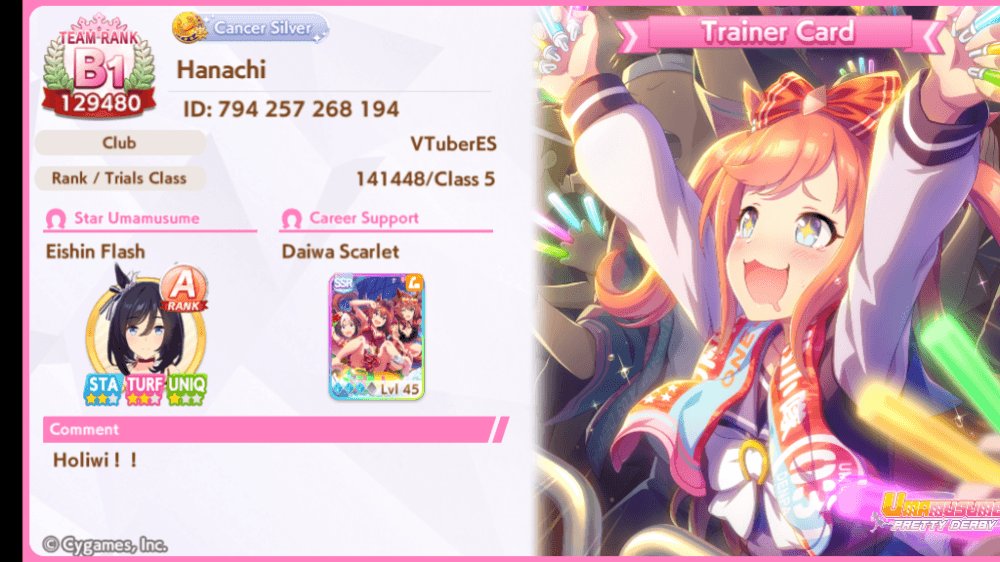
    Empecé a jugar cuando salió la version global y me gusta mucho, no soy muy buena entrenadora pero es muy raro que me guste un juego gacha estos días (aunque tengo muy mala suerte en el gacha en sí 😭 )

    Pueden agregarme en Uma Musume si a alguien le interesa :D También tengo un club de VTubers en español ahí (es un club más casual)
    alt text

Lista de Miembros

v_risalabV v_risalab
HanachiH Hanachi
HinoSashiH HinoSashi
nyvek.drop0utN nyvek.drop0ut
Hely_Mercuria_VtH Hely_Mercuria_Vt
Leila BlakeleyL Leila Blakeley
cebollachannelC cebollachannel
pyuupaP pyuupa
  • Conectarse

  • dont_have_account Registrarse

  • Buscar
  • First post
    Last post
0
  • Inicio
  • Reglas
  • FAQ
  • Recientes
  • Etiquetas
  • Popular
  • Usuarios
  • Grupos